- Design a Print-Ready Beer Label in Adobe Illustrator
- http://www.logos-tuts.com/
Hiển thị các bài đăng có nhãn 2. Thiết kế logo. Hiển thị tất cả bài đăng
Hiển thị các bài đăng có nhãn 2. Thiết kế logo. Hiển thị tất cả bài đăng
Thứ Sáu, 20 tháng 8, 2010


Thứ Bảy, 14 tháng 8, 2010
Vẽ LOGO 3D vector
LOGO vẽ trong AI vector có ưu điểm dễ vẽ và hình ảnh có độ sắc nét cao,khả năng xuất PNG rất tốt và khả năng kéo dãn vô hạn . Bài này giúp bạn nắm được chức năng Expand và PathFinder của AI.
1.) Dùng công cụ type tool và type 1 chữ , sau đó vào Effect >Warp > Arc để bẻ cong chữ theo ý của bạn 
2.) Vào Effect > 3D > Extrude & Bevel sau đó thiết lập thông số như hình nhằm làm cho hình phồng lên theo kiểu 3D , bạn có thể xoay chiều cho chữ bằng hệ trục tọa độ X Y Z

3.) Dùng công cụ Selec ( A) và chọn toàn bộ chữ , sau đó vào lệnh Object > Expand apperance để tách đường path thành các đối tượng riêng rẽ , mụcd đích này giúp ta hiệu chỉnh được từng khối trên chữ 3D Logo

4.) Vào Window > PathFinder để hiện bảng thông tin PathFinder - đây là bảng xông tin dùng để nhập hoặc chia giao cắt các đường Shape và path
Kích vào nút Add to shape area để chia 2 đối tượng chỉnh sửa
Kích vào nút Add to shape area để chia 2 đối tượng chỉnh sửa

5.) Sau đó dùng Select tool để chọn mặt trước của chữ 3D Logo , sau đó vào Window > Gradient để mở hộp thoại Gradient . Trên thanh màu bạn thiết lập 2 điểm màu như hình , hoặc màu khác nếu muốn

6.) Chọn phần nổi của chữ 3D Logo bằng cách chọn chúng trong bảng thông tin layer , sau đó dùng công cụ EyeDroper để lấy mẫu Gradient trên phần mặt trước của chữ 3D Logo, bạn sẽ được

7.) Giảm màu vàng xuống trong hoppj Gradient , bạn sẽ có logo mà mình muốn

Sau đây là các sản phẩm khác của tác giả
Ở logo sau được thao tác trong 5 bước
1. Apply 3D Extrude & Bevel effect
2. Expand object
3. Ungroup object
4. Apply gradient
5. Eyedropper gradient fill
Ở logo sau được thao tác trong 5 bước
1. Apply 3D Extrude & Bevel effect
2. Expand object
3. Ungroup object
4. Apply gradient
5. Eyedropper gradient fill

Các sản phẩm khác :

Thứ Năm, 12 tháng 8, 2010
Thiết kế Logo!
1. Bước 1:
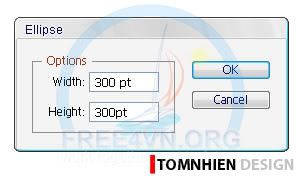
Tạo file mới, khổ giấy A4: Ctrl+N > Chọn A4. Ấn phím L để dùng công cụ vẽ hình Ellipse (Ellipse Tool) > Click vào Artboard (vùng in ra theo khổ giấy) > Điền vào hộp thoại thông số sau: 300 & 300 pt.(Ta đang ra lệnh cho AI vẽ 1 vòng tròn có đường kính 300 pt). (Xem hình)

2. Bước 2:
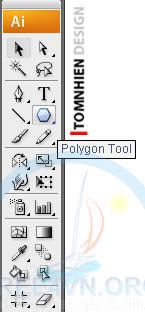
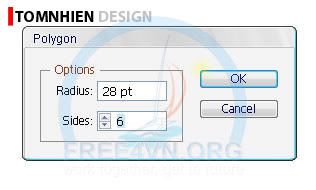
Click chọn công cụ vẽ hình đa giác (Polygon Tool) trên thanh công cụ > Click vào Artboard > Điền vào 2 thông số sau: 28 & 6 vào hộp thoại. (Xem hình)


3. Bước 3:
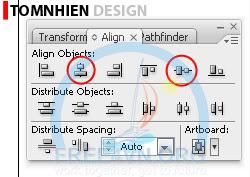
Chọn tất cả (Ctrl+A) > Ấn Alt+F7 để mở bảng Align > Click vào 2 chỗ được khoanh đỏ (xem hình) để Align Center cà 2 chiều ngang & dọc


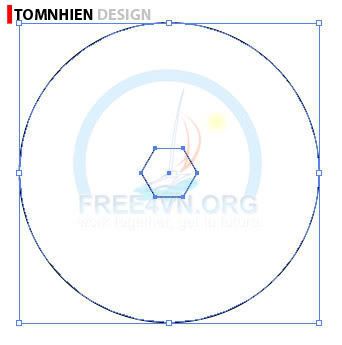
Hình đa giác được đưa vào giữa vòng tròn.

4. Bước 4:
Click chọn hình đa giác > Ấn Ctrl+C để copy > Ctrl+F (lệnh Paste in Front) - AI sẽ paste ngay tại chỗ gốc của Object.
5. Bước 5:
Hình đa giác vừa được Paste vào vẫn đang được chọn, giữ Shift+ Ấn phím mũi tên lên 15 lần để di chuyển nó đỉnh của vòng tròn. Phím mũi tên dùng để move object mỗi lần 1 pt, thêm phím Shift nó sẽ move 10 pt/lần. Ta làm 15 lần, như vậy ta đã move hình đa giác 150 pt (bán kính của vòng tròn). Do vậy chắc chắn tâm của hình đa giác sẽ nằm ngay trên cung tròn!

6. Bước 6:
Click chọn hình đa giác còn lại > Shift+ Ấn mũi tên xuống 15 lần

7. Bước 7:
Chọn 2 hình đa giác bằng cách click 1 hình & shift+click hình còn lại.

8. Bước 8:
Vào Menu Object > Transform > Rotate > Gõ 30 vào hộp thoại > Click Copy. Ta vừa xoay & copy 2 hình này.


 Super Moderator

9. Bước 9:
Ấn Ctrl+D (Transform Again) thêm 4 lần nữa. Lệnh này lặp lại lệnh transform (xoay & copy) vừa rồi.Ta có hình sau:

10. Bước 10:
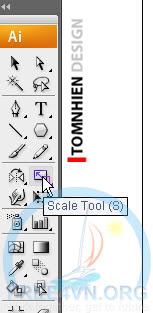
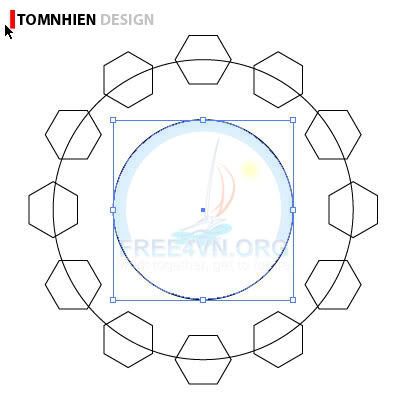
Click chọn vòng tròn > Double click Scale Tool > Gõ 60 vào hộp thoại > Click Copy. Ta vừa copy hình tròn & thu nhỏ nó còn 60%


11. Bước 11:
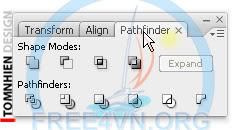
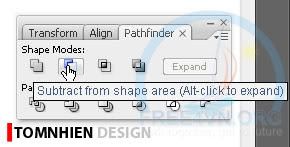
Chọn tất cả các hình (Ctrl+A) > Click vào bảng Pathfinder > Alt+Click vào Subtract


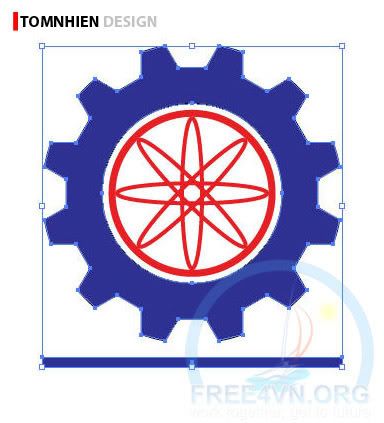
Cuối cùng ta có hình bánh răng như hình sau:

Tô màu cho nó (xem hình)


12. Bước 12:
Vẽ vòng tròn đường kính 160 pt (xem bước 1). Tô viền màu đỏ, độ dày 7 pt (Ấn X để đảo kiểu tô viền hay tô ruột)

13. Bước 13:
Chọn cả 2 (rê chuột miễn sao có đi ngang qua 2 hình) > Align Center cà 2 chiều (Xem bước 3).

14. Bước 14:
Tiếp tục vẽ 1 hình Ellipse, kích thước: 20 pt rộng & 150 pt ngang. Đường viền 4 pt, màu đỏ.
Chọn 2 hình viền đỏ (Click 1 hình & Shift+Click hình còn lại), Click thêm 1 cái vào hình tròn ở giữa bánh răng để xác định nó làm mốc > Align Center cà 2 chiều.


15. Bước 15:
Click chọn hình Ellipse > Copy & xoay nó 45 độ (xem bước 8).

16. Bước 16:
Ấn Ctrl+D 2 lần (xem bước 9)

Wow! Logo sắp thành hình rồi! Bây giờ ta sẽ thêm phần đế để Logo thêm phần vững chắc.
17. Bước 17:
Ấn phím M để dùng công cụ vẽ hình chữ nhật (Rectangle Tool) > Click vào Artboard > Gõ vào hộp thoại: 300 ngang & 10 cao. Move nó ngay phía dưới bánh răng. Align Hozirontal Center nó với bánh răng (xem bước 15). Chú ý: Ở đây ta chỉ canh cho nó center với bánh răng theo chiều ngang thôi

18. Bước 18:
Copy thêm 1 hình chữ nhật nữa & move nó xuống phía dưới bằng cách ấn phím V (Move Tool) > Giữ Alt+Rê chuột xuống.
19. Bước 19:
Gõ vài chữ tùy thích. Ấn phím T (Text Tool) > Click để gõ text vào. Dùng Move Tool (V) để di chuyển vào giữa 2 hình chữ nhật. Canh giữa nó như đã biết

Như vậy chúng ta đã hoàn thành cái Logo rồi! Illustrator thường xuyên tạo hình bằng các lệnh: Move, Transform, Copy, Pathfinder... như trên, khi đã thành thạo các lệnh trên, các bạn dễ dàng tạo bất cứ Object nào! Chúc các bạn thành công!
Tạo file mới, khổ giấy A4: Ctrl+N > Chọn A4. Ấn phím L để dùng công cụ vẽ hình Ellipse (Ellipse Tool) > Click vào Artboard (vùng in ra theo khổ giấy) > Điền vào hộp thoại thông số sau: 300 & 300 pt.(Ta đang ra lệnh cho AI vẽ 1 vòng tròn có đường kính 300 pt). (Xem hình)
2. Bước 2:
Click chọn công cụ vẽ hình đa giác (Polygon Tool) trên thanh công cụ > Click vào Artboard > Điền vào 2 thông số sau: 28 & 6 vào hộp thoại. (Xem hình)
3. Bước 3:
Chọn tất cả (Ctrl+A) > Ấn Alt+F7 để mở bảng Align > Click vào 2 chỗ được khoanh đỏ (xem hình) để Align Center cà 2 chiều ngang & dọc
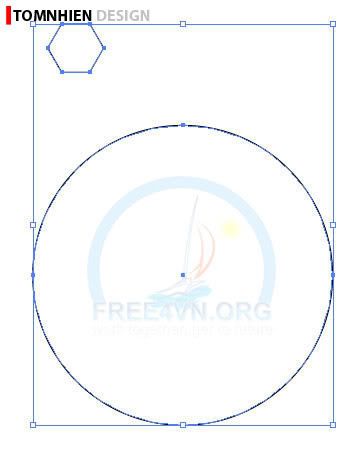
Hình đa giác được đưa vào giữa vòng tròn.
4. Bước 4:
Click chọn hình đa giác > Ấn Ctrl+C để copy > Ctrl+F (lệnh Paste in Front) - AI sẽ paste ngay tại chỗ gốc của Object.
5. Bước 5:
Hình đa giác vừa được Paste vào vẫn đang được chọn, giữ Shift+ Ấn phím mũi tên lên 15 lần để di chuyển nó đỉnh của vòng tròn. Phím mũi tên dùng để move object mỗi lần 1 pt, thêm phím Shift nó sẽ move 10 pt/lần. Ta làm 15 lần, như vậy ta đã move hình đa giác 150 pt (bán kính của vòng tròn). Do vậy chắc chắn tâm của hình đa giác sẽ nằm ngay trên cung tròn!
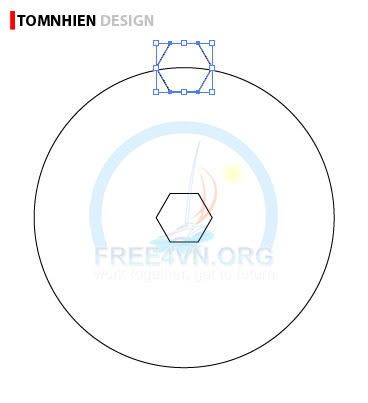
6. Bước 6:
Click chọn hình đa giác còn lại > Shift+ Ấn mũi tên xuống 15 lần
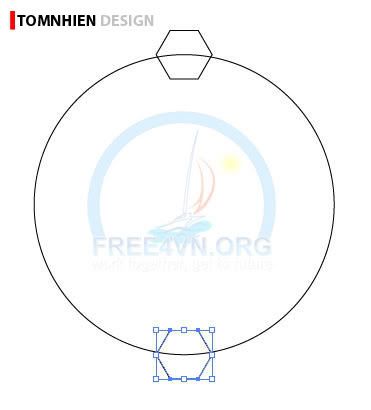
7. Bước 7:
Chọn 2 hình đa giác bằng cách click 1 hình & shift+click hình còn lại.
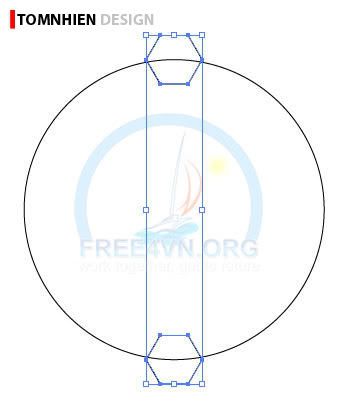
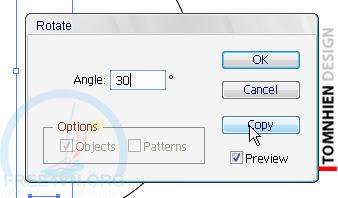
8. Bước 8:
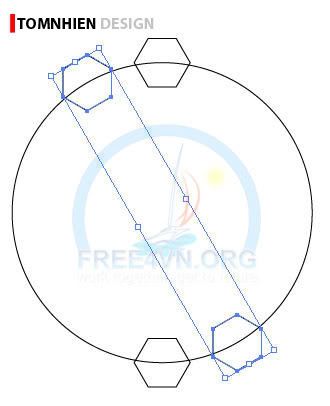
Vào Menu Object > Transform > Rotate > Gõ 30 vào hộp thoại > Click Copy. Ta vừa xoay & copy 2 hình này.
Các bài viết liên quan tới Illustrator - Thiết kế Logo!:
- [Mediafire] Portable AAA Logo 2009 Business Edition 3.0 - Thiết kế logo
AAA Logo của chương trình rất hữu ích cho việc thiết kế các logo chuyên nghiệp. Với 8,500 logo của...
- [RS] AAA Logo 2009 Business Edition 3.0 - Thiết kế logo
AAA Logo của chương trình rất hữu ích cho việc thiết kế các logo chuyên nghiệp. Với 8,500 logo của...
- [Mediafire] Giáo trình thiết kế logo
Logo là một phần không thể thiếu với mỗi thương hiệu. Thiết kế logo hiện nay cũng trở thành một...
- [Mediafire] Laughingbird The Logo Creator MEGA Pack v.5.2 - Thiết kế LOGO chuyên nghiệp
480 PROFESSIONALLY CREATED LOGO! OVER 1,000 LOGO DESIGN ELEMENTS! Mix, match and manipulate each...
- Logo tự thiết kế :)
LOGO 1: Logo đầu tay của Storm Rider, trông logo còn khá giống mũ giáp của các chiến binh xưa...
AAA Logo của chương trình rất hữu ích cho việc thiết kế các logo chuyên nghiệp. Với 8,500 logo của...
AAA Logo của chương trình rất hữu ích cho việc thiết kế các logo chuyên nghiệp. Với 8,500 logo của...
Logo là một phần không thể thiếu với mỗi thương hiệu. Thiết kế logo hiện nay cũng trở thành một...
480 PROFESSIONALLY CREATED LOGO! OVER 1,000 LOGO DESIGN ELEMENTS! Mix, match and manipulate each...
LOGO 1: Logo đầu tay của Storm Rider, trông logo còn khá giống mũ giáp của các chiến binh xưa...
thay đổi nội dung bởi: tomnhien, 02-07-2007 lúc 08:43 AM

 Lên Trên
30-06-2007 10:06 PM #2
Super Moderator 
Ấn Ctrl+D (Transform Again) thêm 4 lần nữa. Lệnh này lặp lại lệnh transform (xoay & copy) vừa rồi.Ta có hình sau:
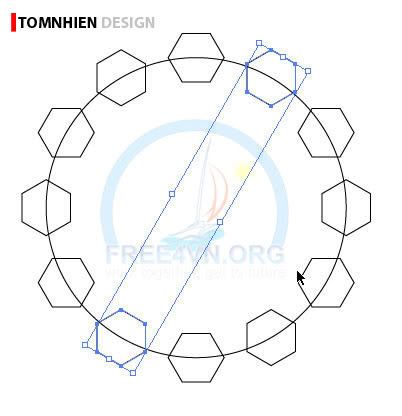
10. Bước 10:
Click chọn vòng tròn > Double click Scale Tool > Gõ 60 vào hộp thoại > Click Copy. Ta vừa copy hình tròn & thu nhỏ nó còn 60%
11. Bước 11:
Chọn tất cả các hình (Ctrl+A) > Click vào bảng Pathfinder > Alt+Click vào Subtract
Cuối cùng ta có hình bánh răng như hình sau:
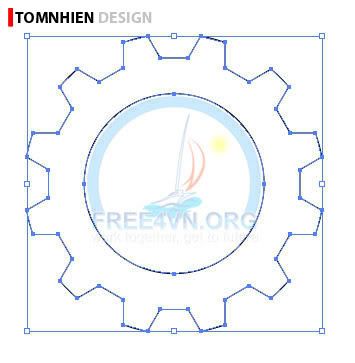
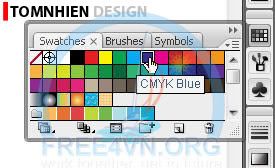
Tô màu cho nó (xem hình)

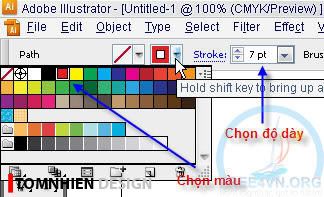
12. Bước 12:
Vẽ vòng tròn đường kính 160 pt (xem bước 1). Tô viền màu đỏ, độ dày 7 pt (Ấn X để đảo kiểu tô viền hay tô ruột)
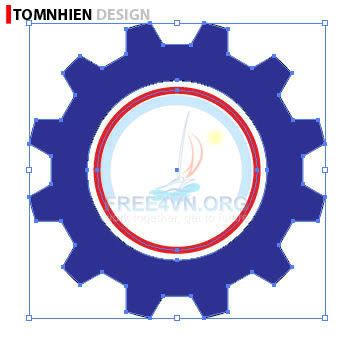
13. Bước 13:
Chọn cả 2 (rê chuột miễn sao có đi ngang qua 2 hình) > Align Center cà 2 chiều (Xem bước 3).
14. Bước 14:
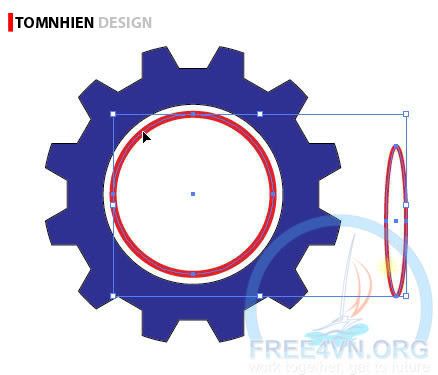
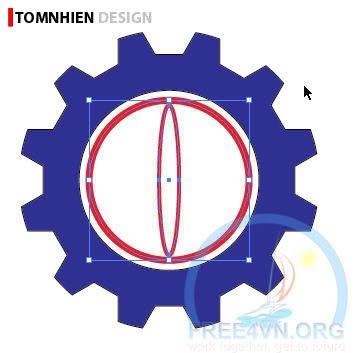
Tiếp tục vẽ 1 hình Ellipse, kích thước: 20 pt rộng & 150 pt ngang. Đường viền 4 pt, màu đỏ.
Chọn 2 hình viền đỏ (Click 1 hình & Shift+Click hình còn lại), Click thêm 1 cái vào hình tròn ở giữa bánh răng để xác định nó làm mốc > Align Center cà 2 chiều.
15. Bước 15:
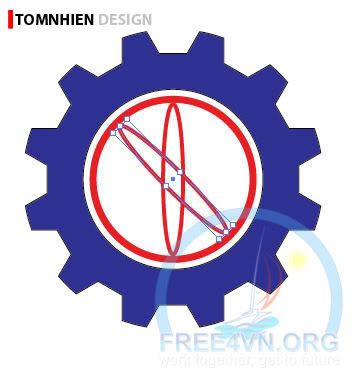
Click chọn hình Ellipse > Copy & xoay nó 45 độ (xem bước 8).
16. Bước 16:
Ấn Ctrl+D 2 lần (xem bước 9)
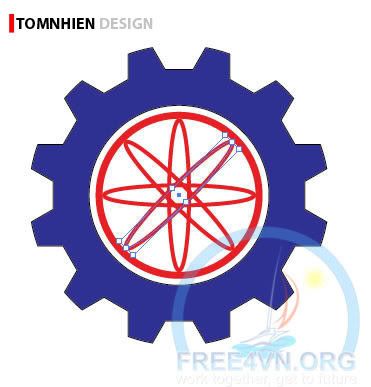
Wow! Logo sắp thành hình rồi! Bây giờ ta sẽ thêm phần đế để Logo thêm phần vững chắc.
17. Bước 17:
Ấn phím M để dùng công cụ vẽ hình chữ nhật (Rectangle Tool) > Click vào Artboard > Gõ vào hộp thoại: 300 ngang & 10 cao. Move nó ngay phía dưới bánh răng. Align Hozirontal Center nó với bánh răng (xem bước 15). Chú ý: Ở đây ta chỉ canh cho nó center với bánh răng theo chiều ngang thôi
18. Bước 18:
Copy thêm 1 hình chữ nhật nữa & move nó xuống phía dưới bằng cách ấn phím V (Move Tool) > Giữ Alt+Rê chuột xuống.
19. Bước 19:
Gõ vài chữ tùy thích. Ấn phím T (Text Tool) > Click để gõ text vào. Dùng Move Tool (V) để di chuyển vào giữa 2 hình chữ nhật. Canh giữa nó như đã biết

Như vậy chúng ta đã hoàn thành cái Logo rồi! Illustrator thường xuyên tạo hình bằng các lệnh: Move, Transform, Copy, Pathfinder... như trên, khi đã thành thạo các lệnh trên, các bạn dễ dàng tạo bất cứ Object nào! Chúc các bạn thành công!
TOMNHIEN (free4vn.org)
Thứ Tư, 4 tháng 8, 2010
Vẽ logo của iTune
1.) Đây là mô hình dựng sẵn cho Icon của tác giả.
 2.) Bây giờ vẽ phần chân nốt nhạc . Bạn dùng Elip tool và Pen tool vẽ 3 đường Shape như hình , sau đó tô màu từng phần cho chúng , sau đó dùng Select tool chọn toàn bộ chúng và vào lệnh Object > Blend > Blend Options chọn Specified Steps = 128 . Sau đó tiếp tục vào Object > Blend > Make bạn sẽ có.



3.) Dùng Elip vẽ 1 đường elip và xoáy nó nằm xiên , sau đó tô Gradient cho nó với dải màu Đen dưới trắng trên , màu là Full balck (C,M,Y,K=100) , kéo nó nằm trên nốt nhạc , chọn hào trộn Screen để loại bỏ phần màu đen

4) Vã thân nốt nhạc , vẫn dùng lệnh Blend -> nhìn hình hiểu thao tác
 5.) Copy phần nốt nhạc kia làm 2 cái ( Ctrl+C và Ctrl+V), sau đó vẽ thanh nối cho nó
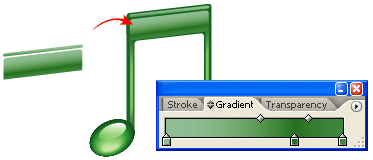
6.) Vẽ thâm phần phản quang cho thanh nối , với 2 lớp màu , chọn hòa trộn Screen cho lớp màu trên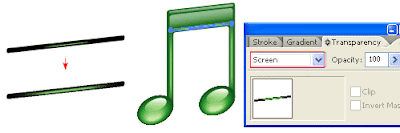 7.) Vẽ đĩa CD - dùng Elip vẽ 3 đường tròn để tạo sườn cho CD , sau đó tô Gradient cho đĩa CD
 8.) Dùng Line tool vẽ 8 đường thẳng , sau đó dùng Blend Tool (W) để phối màu cho 8 đường thẳng này
 9.) Bây giờ kéo lớp màu kia lên trên đĩa CD , sau đó chọn lớp màu này và bề mặt đĩa CD sau đó vào Object > Clipping Mask > Make hoặc Ctrl+F7 để tạo lớp mask . Chọn hòa trộn Mulifly cho lớp màu sau đó giảm Opacity xuống 30%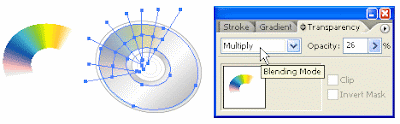
10.) Lập lại bước 8 và 9 để tạo lớp màu bên dưới đối xứng.
 11.) Vẽ phần bóng đổ cho chân nốt nhạc , bạn hãy dùng Elip vẽ 3 đường Elip , tô màu cho chúng như hình sau đó chọn toàn bộ và vào Object > Blend > Make (Ctl+Alt+B)
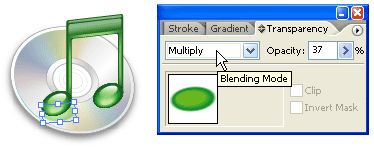
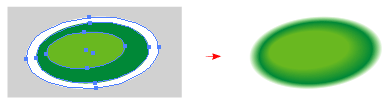 12.) Chọn hòa trộn Multifly và giảm Opacity xuống 30% , sau đó kéo nó nằm dưới layer nốt nhạc
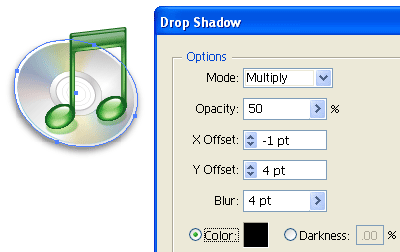
 13.) Chọn đĩa CD và vào : Effect > Stylize > Drop Shadow để tạo bóng đổ.
14.) Đây là sản phẩm hoàn thành.
 Theo dohoavn.net

4) Vã thân nốt nhạc , vẫn dùng lệnh Blend -> nhìn hình hiểu thao tác


6.) Vẽ thâm phần phản quang cho thanh nối , với 2 lớp màu , chọn hòa trộn Screen cho lớp màu trên
 7.) Vẽ đĩa CD - dùng Elip vẽ 3 đường tròn để tạo sườn cho CD , sau đó tô Gradient cho đĩa CD


10.) Lập lại bước 8 và 9 để tạo lớp màu bên dưới đối xứng.

 12.) Chọn hòa trộn Multifly và giảm Opacity xuống 30% , sau đó kéo nó nằm dưới layer nốt nhạc
 13.) Chọn đĩa CD và vào : Effect > Stylize > Drop Shadow để tạo bóng đổ.
14.) Đây là sản phẩm hoàn thành.
 Theo dohoavn.net
Các bài khác
------------------------------------------------------------------------------------------------------------------------------
Thiết kế logo bằng Illustrator:
Thiết kế logo bằng Illustrator:
Thực hành vẽ bằng Illustrator:
--------------------------------------------------------------------------------------------------------------------------------
Đăng ký:
Bài đăng (Atom)